
Nama : Rafly Al Fahrezi
NRP : 5025241131
Kelas : PBKK-D
A. Membangun Database dengan SQL Server
Pada hands-on lab kali ini, kita akan membangun database StudentRegistrationDB menggunakan SQL Server dan SQL Server Management Studio (SSMS). Database ini nantinya akan menjadi fondasi untuk aplikasi Student Registration App berbasis WPF + C#. Studi kasus yang diangkat adalah sistem registrasi mahasiswa sederhana dengan dua entitas utama: Programs (Program Studi) dan Students (Mahasiswa) yang saling berelasi secara One-to-Many (1:N).
Tujuan dari lab ini adalah menyiapkan SQL Server secara lokal, membuat database, membuat tabel dengan Primary Key, Unique Key, dan Foreign Key, memasukkan data, serta melakukan pengujian query menggunakan T-SQL.
1. Persiapan Software dan Koneksi ke SQL Server
Sebelum memulai, ada beberapa software yang perlu disiapkan:
- SQL Server (LocalDB) — dalam lab ini kita menggunakan instance
(localdb)\MSSQLLocalDB - SQL Server Management Studio (SSMS) sebagai tools untuk mengelola database
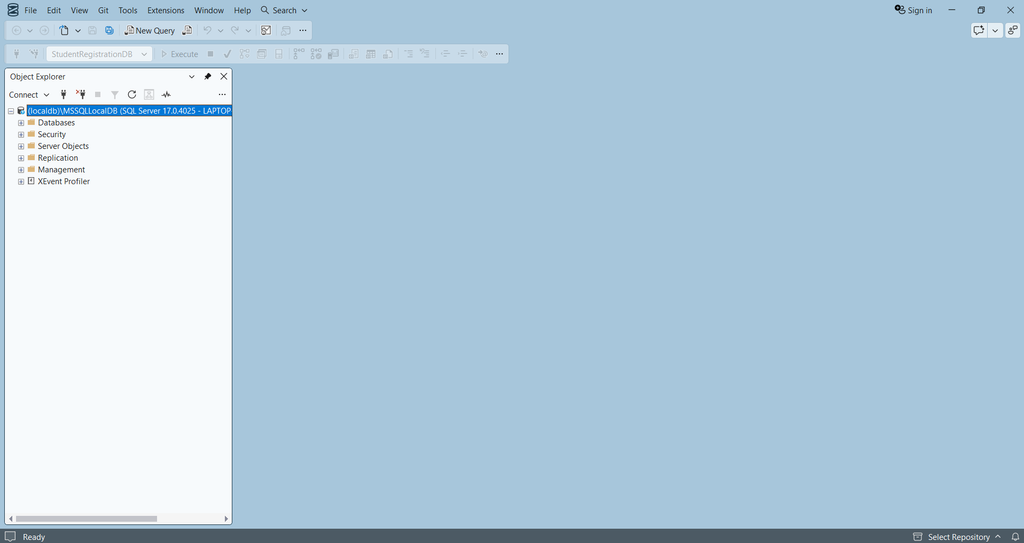
Setelah kedua software terpasang, buka Start → SQL Server Management Studio. Pada dialog Connect to Server, isi konfigurasi berikut:
| Field | Nilai |
|---|---|
| Server type | Database Engine |
| Server name | (localdb)\MSSQLLocalDB |
| Authentication | Windows Authentication |
Klik Connect. Jika berhasil, akan muncul Object Explorer dengan struktur:
(localdb)\MSSQLLocalDB
├── Databases
├── Security
├── Server Objects
└── Management
2. Membuat Database
Klik New Query, lalu jalankan script berikut:
CREATE DATABASE StudentRegistrationDB;
GO
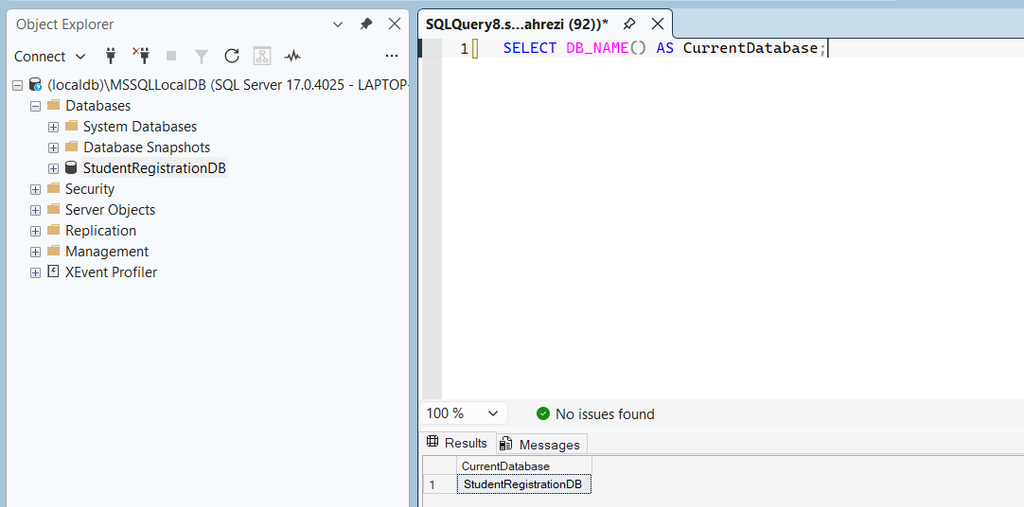
Gunakan Execute atau tekan F5. Setelah database dibuat, aktifkan database tersebut:
USE StudentRegistrationDB;
GO

SELECT DB_NAME() AS CurrentDatabase;
Hasil yang diharapkan: StudentRegistrationDB.
3. Membuat Tabel Programs
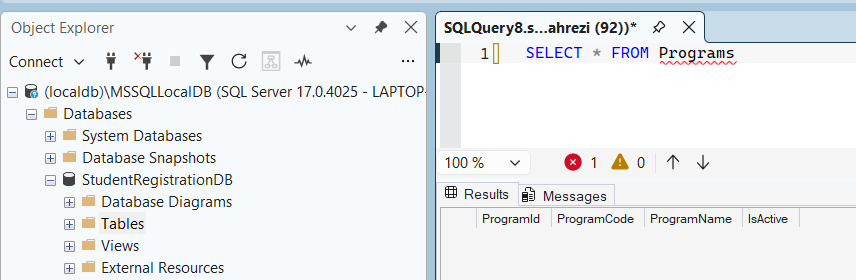
Tabel Programs menyimpan data program studi. Berikut strukturnya:
CREATE TABLE Programs (
    ProgramId   INT IDENTITY(1,1) CONSTRAINT PK_Programs PRIMARY KEY,
    ProgramCode VARCHAR(10)  NOT NULL CONSTRAINT UQ_Programs_Code UNIQUE,
    ProgramName VARCHAR(100) NOT NULL,
    IsActive    BIT NOT NULL CONSTRAINT DF_Programs_IsActive DEFAULT 1
);
GO
Struktur tabel:
| Kolom | Keterangan |
|---|---|
| ProgramId | PRIMARY KEY, auto increment |
| ProgramCode | UNIQUE |
| ProgramName | Nama program studi |
| IsActive | Status aktif |
4. Membuat Tabel Students
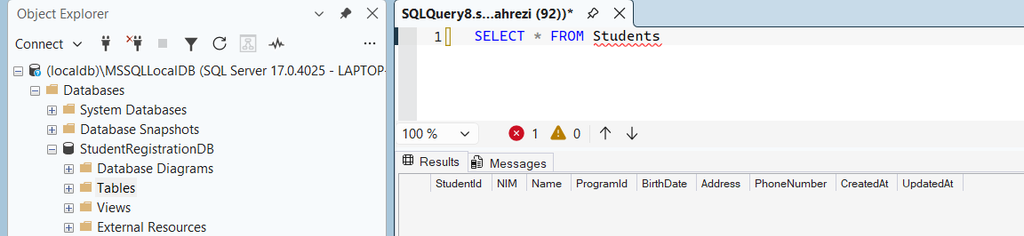
Tabel Students menyimpan data mahasiswa dan memiliki relasi ke tabel Programs:
CREATE TABLE Students (
    StudentId   INT IDENTITY(1,1) CONSTRAINT PK_Students PRIMARY KEY,
    NIM         VARCHAR(20)  NOT NULL CONSTRAINT UQ_Students_NIM UNIQUE,
    Name        VARCHAR(100) NOT NULL,
    ProgramId   INT NOT NULL,
    BirthDate   DATE NULL,
    Address     VARCHAR(250) NULL,
    PhoneNumber VARCHAR(20)  NULL,
    CreatedAt   DATETIME2 NOT NULL CONSTRAINT DF_Students_CreatedAt DEFAULT SYSDATETIME(),
    UpdatedAt   DATETIME2 NULL,
    CONSTRAINT FK_Students_Programs FOREIGN KEY (ProgramId) REFERENCES Programs(ProgramId)
);
GO
Struktur tabel:
| Kolom | Keterangan |
|---|---|
| StudentId | PRIMARY KEY, auto increment |
| NIM | UNIQUE |
| Name | Nama mahasiswa |
| ProgramId | FOREIGN KEY ke Programs |
| BirthDate | Tanggal lahir |
| Address | Alamat |
| PhoneNumber | No. telepon |
| CreatedAt | Default SYSDATETIME() |
| UpdatedAt | Nullable |
5. Memahami Relasi 1:N
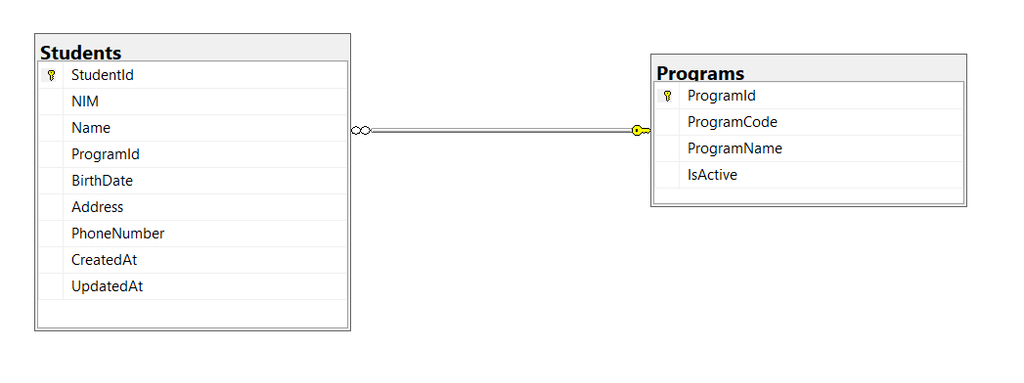
Relasi antara Programs dan Students adalah One-to-Many (1:N):
Programs (1) ──────< Students (N)
Artinya: satu Program Studi dapat memiliki banyak mahasiswa, sedangkan satu mahasiswa hanya memiliki satu Program Studi.
6. Memasukkan Data Programs
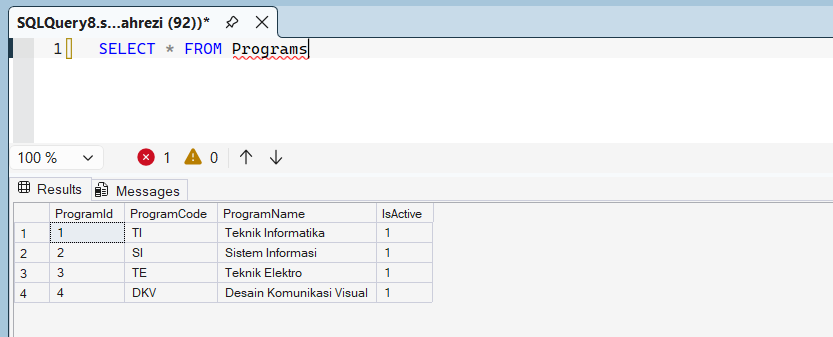
INSERT INTO Programs (ProgramCode, ProgramName, IsActive) VALUES
('TI',  'Teknik Informatika', 1),
('SI',  'Sistem Informasi',   1),
('TE',  'Teknik Elektro',     1),
('DKV', 'Desain Komunikasi Visual', 1);
GO
7. Memasukkan Data Students
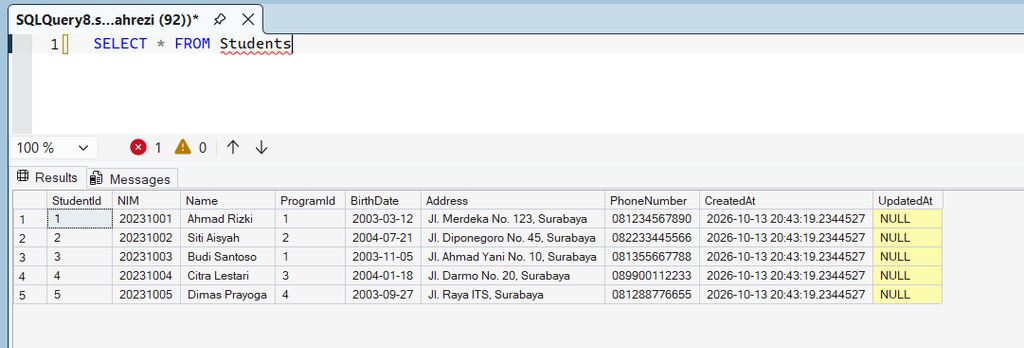
INSERT INTO Students (NIM, Name, ProgramId, BirthDate, Address, PhoneNumber) VALUES
('20231001', 'Ahmad Rizki',   1, '2003-03-12', 'Jl. Merdeka No. 123, Surabaya',   '081234567890'),
('20231002', 'Siti Aisyah',   2, '2004-07-21', 'Jl. Diponegoro No. 45, Surabaya','082233445566'),
('20231003', 'Budi Santoso',  1, '2003-11-05', 'Jl. Ahmad Yani No. 10, Surabaya','081355667788'),
('20231004', 'Citra Lestari', 3, '2004-01-18', 'Jl. Darmo No. 20, Surabaya',     '089900112233'),
('20231005', 'Dimas Prayoga', 4, '2003-09-27', 'Jl. Raya ITS, Surabaya',         '081288776655');
GO
8. Menampilkan Data dengan JOIN
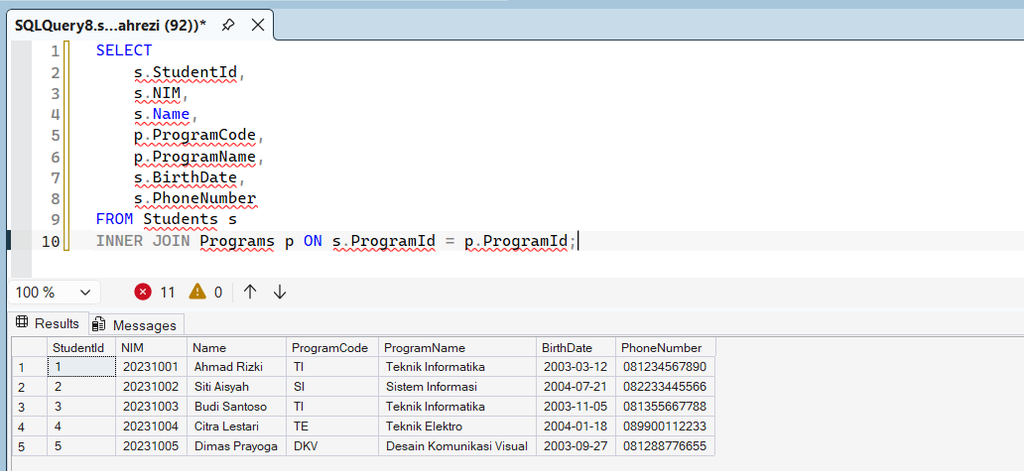
Untuk menggabungkan dua tabel:
SELECT
    s.StudentId,
    s.NIM,
    s.Name,
    p.ProgramCode,
    p.ProgramName,
    s.BirthDate,
    s.PhoneNumber
FROM Students s
INNER JOIN Programs p ON s.ProgramId = p.ProgramId;
9. Pengujian Foreign Key
Coba masukkan ProgramId yang tidak ada:
INSERT INTO Students (NIM, Name, ProgramId)
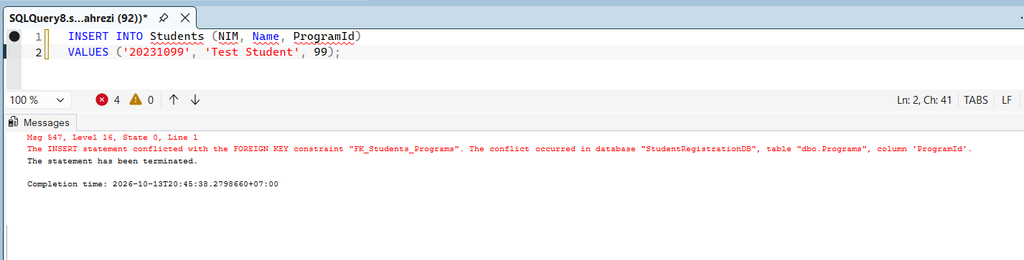
VALUES ('20231099', 'Test Student', 99);
SQL Server harus menolak data tersebut karena ProgramId 99 tidak ada di tabel Programs. Ini membuktikan fungsi Foreign Key untuk menjaga integritas referensial.
10. Pengujian UNIQUE NIM
INSERT INTO Students (NIM, Name, ProgramId)
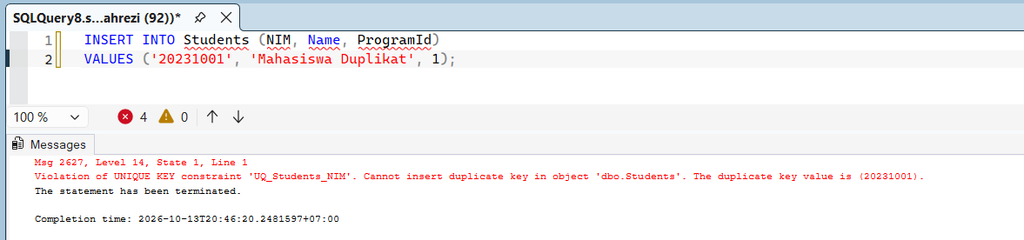
VALUES ('20231001', 'Mahasiswa Duplikat', 1);
SQL Server harus menolak data tersebut karena NIM 20231001 sudah ada.
11. Query Challenge
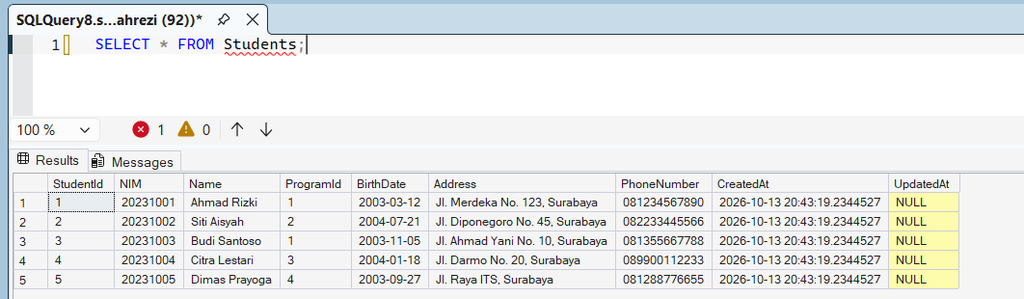
Challenge 1 — Tampilkan seluruh mahasiswa:
SELECT * FROM Students;
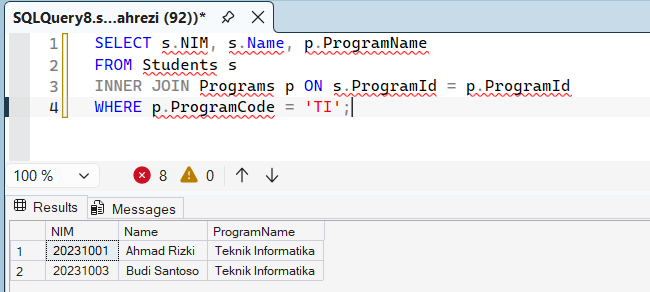
Challenge 2 — Tampilkan mahasiswa Teknik Informatika:
SELECT s.NIM, s.Name, p.ProgramName
FROM Students s
INNER JOIN Programs p ON s.ProgramId = p.ProgramId
WHERE p.ProgramCode = 'TI';
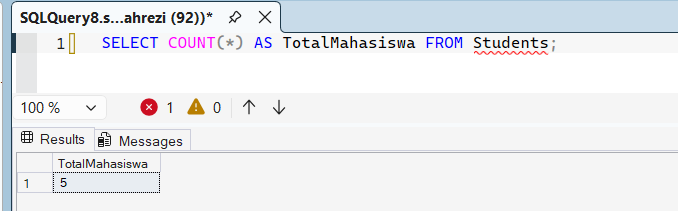
Challenge 3 — Hitung jumlah mahasiswa:
SELECT COUNT(*) AS TotalMahasiswa FROM Students;
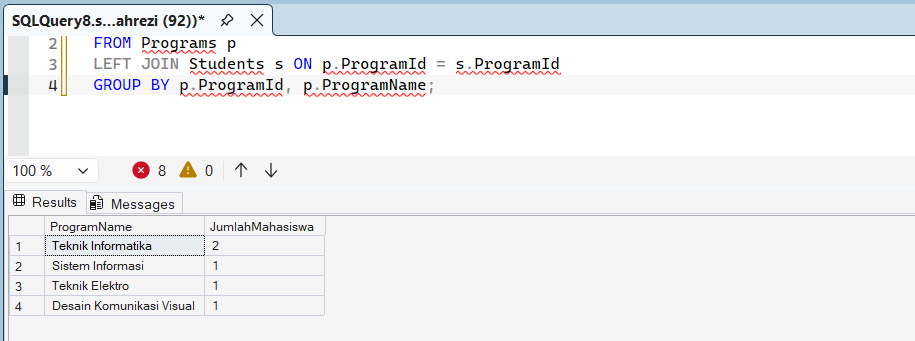
Challenge 4 — Hitung mahasiswa berdasarkan program studi:
SELECT p.ProgramName, COUNT(s.StudentId) AS JumlahMahasiswa
FROM Programs p
LEFT JOIN Students s ON p.ProgramId = s.ProgramId
GROUP BY p.ProgramId, p.ProgramName;
12. Persiapan Integrasi C#
Arsitektur integrasi yang akan dibangun:
text
WPF UI
   ↓
ViewModel
   ↓
Repository
   ↓
ADO.NET
   ↓
SQL Server
   ↓
StudentRegistrationDB
Connection String untuk SQL Server LocalDB:
string connectionString = @"Server=(localdb)\MSSQLLocalDB;Database=StudentRegistrationDB;Trusted_Connection=True;TrustServerCertificate=True;";
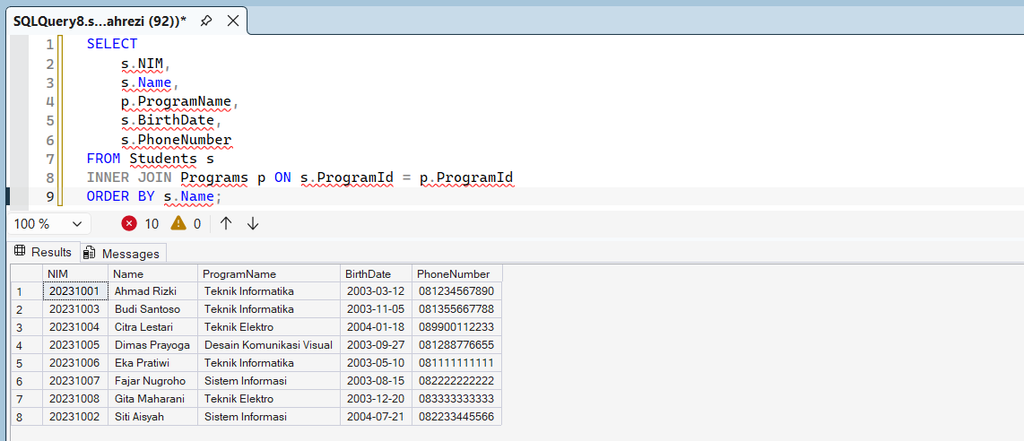
13. Mini Assignment
Tambahkan 3 mahasiswa baru dengan ketentuan:
- 1 mahasiswa Teknik Informatika
- 1 mahasiswa Sistem Informasi
- 1 mahasiswa Teknik Elektro
INSERT INTO Students (NIM, Name, ProgramId, BirthDate, Address, PhoneNumber) VALUES
('20231006', 'Eka Pratiwi',   1, '2003-05-10', 'Jl. Contoh No. 1, Surabaya', '081111111111'), -- TI
('20231007', 'Fajar Nugroho', 2, '2003-08-15', 'Jl. Contoh No. 2, Surabaya', '082222222222'), -- SI
('20231008', 'Gita Maharani', 3, '2003-12-20', 'Jl. Contoh No. 3, Surabaya', '083333333333'); -- TE
Kemudian jalankan query berikut:
SELECT
    s.NIM,
    s.Name,
    p.ProgramName,
    s.BirthDate,
    s.PhoneNumber
FROM Students s
INNER JOIN Programs p ON s.ProgramId = p.ProgramId
ORDER BY s.Name;
14. Checkpoint Praktikum
Berikut checklist yang harus terpenuhi:
- SQL Server (LocalDB) berhasil terinstall dan terkoneksi
- SSMS berhasil terinstall dan terkoneksi
- Database
StudentRegistrationDBberhasil dibuat - Tabel
Programsberhasil dibuat - Tabel
Studentsberhasil dibuat - Primary Key, Unique Key, dan Foreign Key berhasil diterapkan
- Data Program Studi berhasil dimasukkan
- Data Mahasiswa berhasil dimasukkan
- Query SELECT, JOIN, COUNT, WHERE, dan GROUP BY berhasil dijalankan
- Memahami relasi 1:N
15. Kesimpulan
Pada bagian A. Membangun Database dengan SQL Server ini, kita telah berhasil:
- Menyiapkan SQL Server (LocalDB) dan SSMS di komputer lokal
- Membuat database
StudentRegistrationDB - Membuat dua tabel dengan relasi 1:N (
ProgramsdanStudents) - Menerapkan Primary Key, Unique Key, dan Foreign Key
- Memasukkan data program studi dan mahasiswa
- Menjalankan query SELECT, JOIN, COUNT, WHERE, dan GROUP BY
- Menguji integritas data melalui pengujian Foreign Key dan UNIQUE NIM
Database ini siap digunakan sebagai fondasi untuk tahap berikutnya, yaitu B. Menghubungkan Tabel dengan Form pada aplikasi WPF + C# menggunakan ADO.NET.
B. Menghubungkan Tabel dengan Form
Pada hands-on lab kedua ini, kita akan membuat aplikasi WPF + C# yang terhubung ke database StudentRegistrationDB menggunakan ADO.NET. Aplikasi ini akan menampilkan data mahasiswa dari SQL Server ke dalam DataGrid pada form WPF. Studi kasus yang diangkat masih sama, yaitu Student Registration App, dengan target akhir data Students berhasil ditampilkan di DataGrid.
Tujuan dari lab ini adalah membuat project WPF, menghubungkan aplikasi dengan SQL Server, menggunakan ADO.NET untuk akses database, membuat Model Student dan Program, membuat StudentRepository, serta menampilkan data mahasiswa pada DataGrid.
1. Prasyarat
Pastikan Hands-On Lab 1 sudah selesai dan database StudentRegistrationDB telah tersedia. Verifikasi terlebih dahulu melalui SSMS:
USE StudentRegistrationDB;
GO

SELECT * FROM Students;
2. Membuat Project WPF
Buka Visual Studio, lalu:
- Pilih Create a new project
- Cari template WPF
- Pilih WPF Application
- Pastikan menggunakan C# dan platform Windows
- Klik Next
- Beri nama project: StudentRegistration
- Pilih framework .NET yang digunakan di laboratorium, misalnya .NET 8
- Klik Create
Struktur target setelah praktikum:
StudentRegistration
├── Models
│   ├── Student.cs
│   └── Program.cs
├── Repositories
│   └── StudentRepository.cs
├── MainWindow.xaml
├── MainWindow.xaml.cs
├── App.xaml
├── App.xaml.cs
└── StudentRegistration.csproj
3. Membuat Folder Models
- Klik kanan project StudentRegistration
- Pilih Add → New Folder
- Beri nama Models
4. Membuat Student.cs
- Klik kanan folder Models
- Pilih Add → Class
- Beri nama Student.cs
namespace StudentRegistration.Models;

public class Student
{
    public int StudentId { get; set; }
    public string NIM { get; set; } = string.Empty;
    public string Name { get; set; } = string.Empty;
    public int ProgramId { get; set; }
    public string ProgramName { get; set; } = string.Empty;
    public DateTime? BirthDate { get; set; }
    public string Address { get; set; } = string.Empty;
    public string PhoneNumber { get; set; } = string.Empty;
    public DateTime CreatedAt { get; set; }
    public DateTime? UpdatedAt { get; set; }
}
Student.cs merepresentasikan data pada tabel Students. ProgramName ditambahkan untuk menampung hasil JOIN dengan tabel Programs.
5. Membuat Program.cs
- Klik kanan folder Models
- Pilih Add → Class
- Beri nama Program.cs
namespace StudentRegistration.Models;

public class Program
{
    public int ProgramId { get; set; }
    public string ProgramCode { get; set; } = string.Empty;
    public string ProgramName { get; set; } = string.Empty;
    public bool IsActive { get; set; }
}
⚠️ Catatan:
Program.csdi sini adalah Model Program Studi, bukan file entry point aplikasi.
6. Install Microsoft.Data.SqlClient
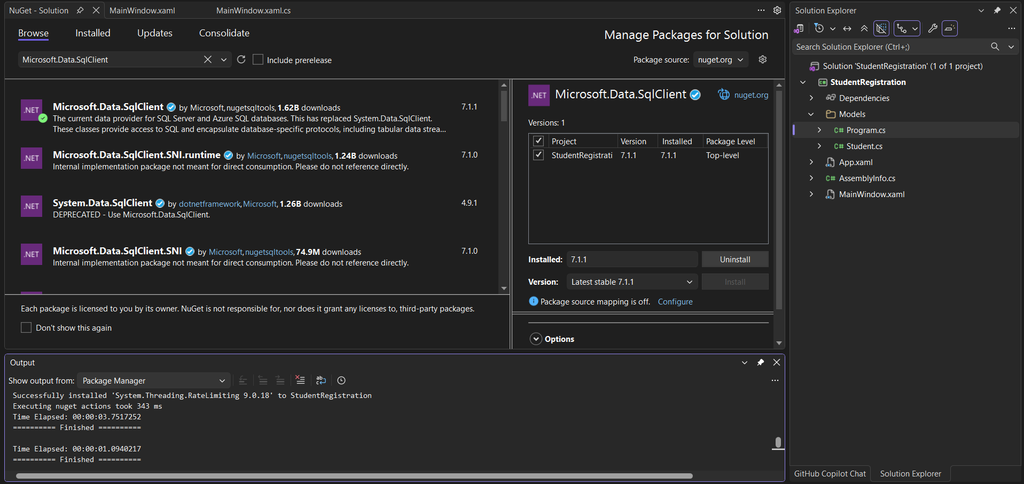
Buka Tools → NuGet Package Manager → Manage NuGet Packages for Solution. Cari Microsoft.Data.SqlClient kemudian install.
using Microsoft.Data.SqlClient;
7. Membuat Folder Repositories
- Klik kanan project StudentRegistration
- Pilih Add → New Folder
- Beri nama Repositories
8. Membuat StudentRepository.cs
- Klik kanan folder Repositories
- Pilih Add → Class
- Beri nama StudentRepository.cs
Connection String untuk SQL Server LocalDB:
private readonly string _connectionString = @"Server=(localdb)\MSSQLLocalDB;Database=StudentRegistrationDB;Trusted_Connection=True;TrustServerCertificate=True;";
Implementasi lengkap StudentRepository:
using Microsoft.Data.SqlClient;
using StudentRegistration.Models;

namespace StudentRegistration.Repositories;

public class StudentRepository
{
    private readonly string _connectionString = @"Server=(localdb)\MSSQLLocalDB;Database=StudentRegistrationDB;Trusted_Connection=True;TrustServerCertificate=True;";

    public List<Student> GetAll()
    {
        var students = new List<Student>();

        const string sql = @"
            SELECT
                s.StudentId,
                s.NIM,
                s.Name,
                s.ProgramId,
                p.ProgramName,
                s.BirthDate,
                s.Address,
                s.PhoneNumber,
                s.CreatedAt,
                s.UpdatedAt
            FROM Students s
            INNER JOIN Programs p ON s.ProgramId = p.ProgramId
            ORDER BY s.StudentId;";

        using var connection = new SqlConnection(_connectionString);
        using var command = new SqlCommand(sql, connection);

        connection.Open();

        using var reader = command.ExecuteReader();

        while (reader.Read())
        {
            students.Add(new Student
            {
                StudentId   = reader.GetInt32(reader.GetOrdinal("StudentId")),
                NIM         = reader.GetString(reader.GetOrdinal("NIM")),
                Name        = reader.GetString(reader.GetOrdinal("Name")),
                ProgramId   = reader.GetInt32(reader.GetOrdinal("ProgramId")),
                ProgramName = reader.GetString(reader.GetOrdinal("ProgramName")),
                BirthDate   = reader.IsDBNull(reader.GetOrdinal("BirthDate"))
                                ? null
                                : reader.GetDateTime(reader.GetOrdinal("BirthDate")),
                Address     = reader.IsDBNull(reader.GetOrdinal("Address"))
                                ? string.Empty
                                : reader.GetString(reader.GetOrdinal("Address")),
                PhoneNumber = reader.IsDBNull(reader.GetOrdinal("PhoneNumber"))
                                ? string.Empty
                                : reader.GetString(reader.GetOrdinal("PhoneNumber")),
                CreatedAt   = reader.GetDateTime(reader.GetOrdinal("CreatedAt")),
                UpdatedAt   = reader.IsDBNull(reader.GetOrdinal("UpdatedAt"))
                                ? null
                                : reader.GetDateTime(reader.GetOrdinal("UpdatedAt"))
            });
        }

        return students;
    }
}
📸 Screenshot 3 — StudentRepository.cs
Letak: Tampilkan kodeStudentRepository.csdi editor Visual Studio, terutama bagian connection string dan methodGetAll().
9. Merancang MainWindow.xaml
Buka MainWindow.xaml dan sesuaikan tampilannya:
xml
<Window x:Class="StudentRegistration.MainWindow"
        xmlns="http://schemas.microsoft.com/winfx/2006/xaml/presentation"
        xmlns:x="http://schemas.microsoft.com/winfx/2006/xaml"
        Title="Student Registration"
        Height="500"
        Width="900">
    <Grid Margin="20">
        <Grid.RowDefinitions>
            <RowDefinition Height="Auto"/>
            <RowDefinition Height="*"/>
        </Grid.RowDefinitions>

        <StackPanel Orientation="Horizontal" Margin="0,0,0,15">
            <TextBlock Text="Student Registration"
                       FontSize="26"
                       FontWeight="Bold"/>
            <Button Content="Refresh"
                    Width="100"
                    Margin="30,0,0,0"
                    Click="RefreshButton_Click"/>
        </StackPanel>

        <DataGrid x:Name="StudentDataGrid"
                  Grid.Row="1"
                  AutoGenerateColumns="False"
                  IsReadOnly="True"
                  CanUserAddRows="False">
            <DataGrid.Columns>
                <DataGridTextColumn Header="ID"              Binding="{Binding StudentId}"                            Width="60"/>
                <DataGridTextColumn Header="NIM"             Binding="{Binding NIM}"                                  Width="100"/>
                <DataGridTextColumn Header="Nama"            Binding="{Binding Name}"                                 Width="180"/>
                <DataGridTextColumn Header="Program Studi"   Binding="{Binding ProgramName}"                          Width="180"/>
                <DataGridTextColumn Header="Tanggal Lahir"   Binding="{Binding BirthDate, StringFormat=dd/MM/yyyy}"   Width="120"/>
                <DataGridTextColumn Header="No. Telepon"     Binding="{Binding PhoneNumber}"                          Width="140"/>
            </DataGrid.Columns>
        </DataGrid>
    </Grid>
</Window>
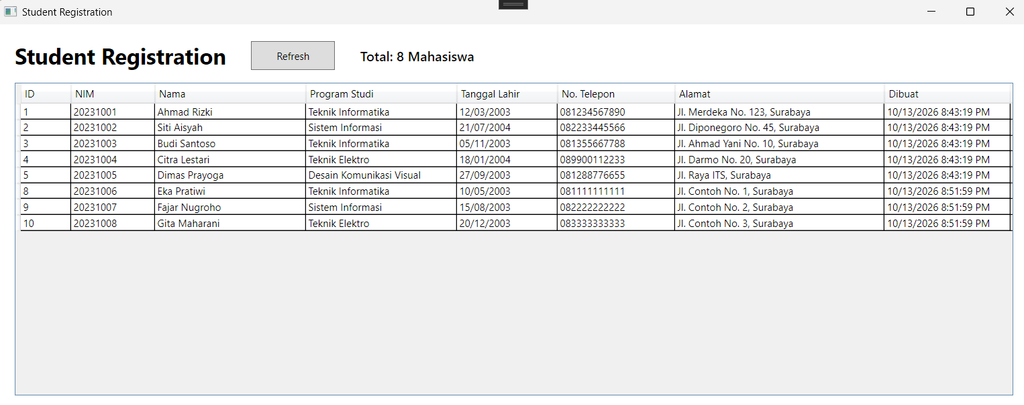
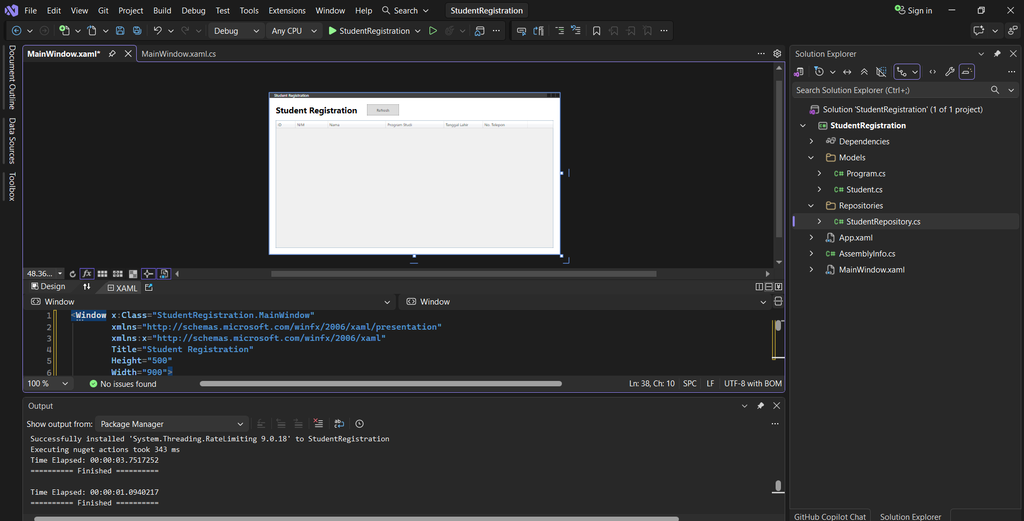
Tampilan yang diharapkan:
| ID | NIM | Nama | Program Studi | ... |
|---|---|---|---|---|
| 1 | 20231001 | Ahmad Rizki | TI | ... |
| 2 | 20231002 | Siti Aisyah | SI | ... |
| 3 | 20231003 | Budi Santoso | TI | ... |
| 4 | 20231004 | Citra Lestari | Manajemen | ... |
| 5 | 20231005 | Dimas Prayoga | Elektro | ... |
10. Menghubungkan Repository dengan WPF
Buka MainWindow.xaml.cs:
using System.Windows;
using StudentRegistration.Repositories;

namespace StudentRegistration;

public partial class MainWindow : Window
{
    private readonly StudentRepository _studentRepository;

    public MainWindow()
    {
        InitializeComponent();
        _studentRepository = new StudentRepository();
        LoadStudents();
    }

    private void LoadStudents()
    {
        try
        {
            var students = _studentRepository.GetAll();
            StudentDataGrid.ItemsSource = students;
        }
        catch (Exception ex)
        {
            MessageBox.Show(
                ex.Message,
                "Database Error",
                MessageBoxButton.OK,
                MessageBoxImage.Error);
        }
    }

    private void RefreshButton_Click(object sender, RoutedEventArgs e)
    {
        LoadStudents();
    }
}
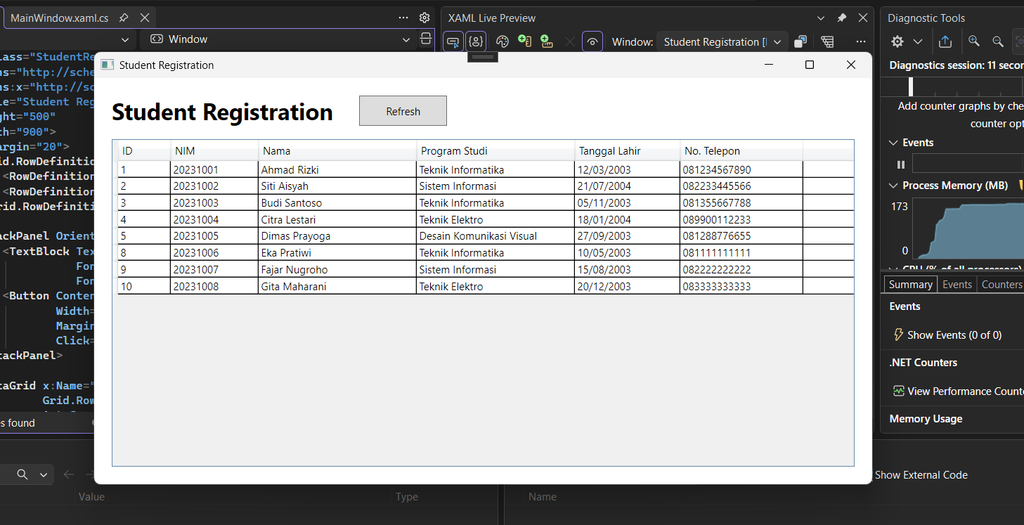
11. Menjalankan Aplikasi
- Tekan F5 atau klik Start
- Pastikan aplikasi WPF terbuka
- Pastikan data mahasiswa muncul pada DataGrid
- Klik Refresh untuk mengambil data kembali dari database
Alur data:
WPF → StudentRepository → SQL Server → StudentRegistrationDB → Students → List<Student> → DataGrid
12. Troubleshooting Jika DataGrid Kosong
Lakukan pengecekan secara sistematis:
- Buka SSMS dan pastikan
SELECT * FROM Studentsmenghasilkan data - Pastikan Server pada connection string sesuai dengan instance SQL Server (
(localdb)\MSSQLLocalDB) - Pastikan nama database adalah
StudentRegistrationDB - Pastikan package Microsoft.Data.SqlClient telah terinstall
- Pastikan query JOIN dapat dijalankan langsung di SSMS
SELECT
    s.StudentId,
    s.NIM,
    s.Name,
    s.ProgramId,
    p.ProgramName,
    s.BirthDate,
    s.Address,
    s.PhoneNumber,
    s.CreatedAt,
    s.UpdatedAt
FROM Students s
INNER JOIN Programs p ON s.ProgramId = p.ProgramId
ORDER BY s.StudentId;
Jika query menghasilkan baris sesuai jumlah data di database, maka database dan query sudah benar. Selanjutnya periksa koneksi dan kode C#.
13. Memahami Data Binding
<DataGridTextColumn Header="NIM" Binding="{Binding NIM}"/>
Binding menghubungkan property Student.NIM dengan kolom NIM pada DataGrid.
Student (NIM = "20231001") → DataGrid → Kolom NIM
Alur dari Database ke DataGrid:
SQL Server → SELECT → SqlDataReader → Student Object → List<Student> → ItemsSource
14. Mini Challenge
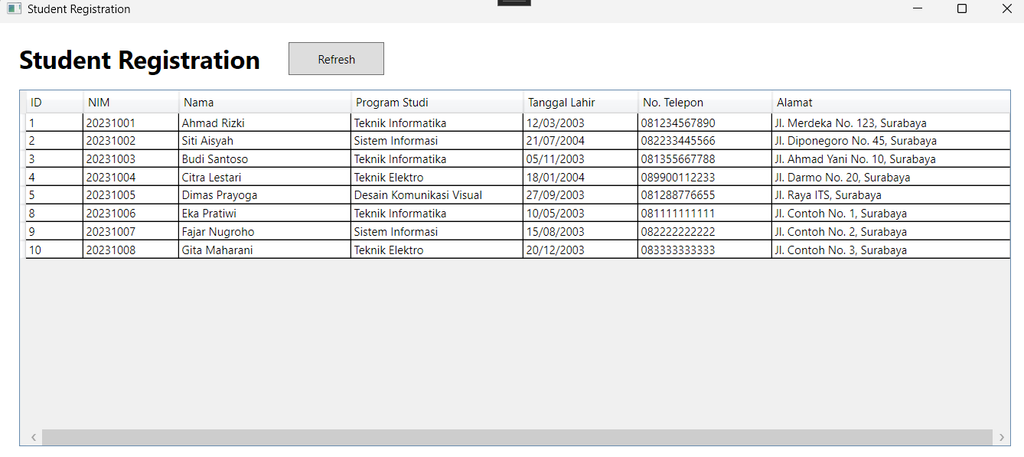
Challenge 1 — Tambahkan Address ke DataGrid:
<DataGridTextColumn Header="Alamat" Binding="{Binding Address}" Width="250"/>
Challenge 2 — Tambahkan CreatedAt:
<DataGridTextColumn Header="Dibuat" Binding="{Binding CreatedAt}" Width="150"/>
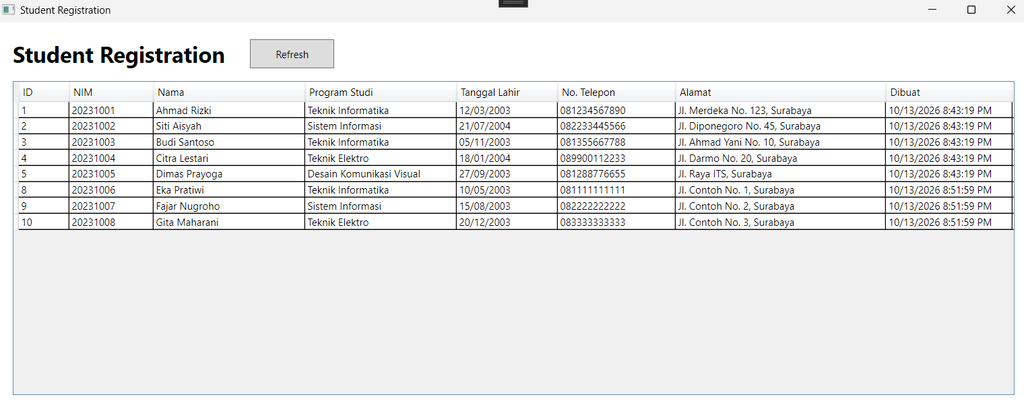
Challenge 3 — Tambahkan Total Mahasiswa:
16. Kesimpulan
Pada bagian B. Menghubungkan Tabel dengan Form ini, kita telah berhasil:
- Membuat project WPF + C# dengan nama
StudentRegistration - Membuat Model
StudentdanProgram - Membuat StudentRepository dengan ADO.NET
- Menghubungkan aplikasi dengan SQL Server LocalDB
(localdb)\MSSQLLocalDB - Mengambil data menggunakan SqlConnection, SqlCommand, dan SqlDataReader
- Menampilkan data mahasiswa ke DataGrid pada form WPF
- Menambahkan tombol Refresh untuk memuat ulang data
Aplikasi ini menjadi fondasi untuk tahap berikutnya, yaitu CRUD (Create, Read, Update, Delete), MVVM, hingga arsitektur aplikasi profesional pada lab-lab selanjutnya.