
Nama : Rafly Al Fahrezi
NRP : 5025241131
Kelas : PBKK-D
Kode Program: https://github.com/rafly-alpha/PBKK/tree/main/StudentRegistrationApp
1. Pendahuluan
Perkembangan teknologi perangkat lunak mendorong kebutuhan akan aplikasi yang memiliki antarmuka pengguna yang mudah digunakan, terstruktur, dan mampu mengelola data secara efektif. Salah satu teknologi yang dapat digunakan untuk mengembangkan aplikasi desktop berbasis Windows adalah Windows Presentation Foundation (WPF).
WPF merupakan kerangka kerja dari ekosistem .NET yang memungkinkan pengembang membuat antarmuka aplikasi menggunakan Extensible Application Markup Language (XAML) dan mengimplementasikan logika program menggunakan bahasa pemrograman C#.
Pada tugas praktikum ini, dikembangkan aplikasi Student Registration App, yaitu aplikasi desktop sederhana yang digunakan untuk memasukkan, menampilkan, dan menghapus data mahasiswa. Aplikasi ini juga dilengkapi dengan validasi input, tombol reset, penghitung jumlah mahasiswa, serta antarmuka yang dirancang menggunakan prinsip desain modern.
Melalui pengembangan aplikasi ini, mahasiswa dapat memahami hubungan antara antarmuka pengguna, event handling, validasi data, dan pengelolaan data menggunakan WPF dan C#.
2. Tujuan
Tujuan pelaksanaan tugas ini adalah:
- Memahami konsep dasar pengembangan aplikasi desktop menggunakan WPF.
- Memahami struktur project WPF dan fungsi setiap berkas utama.
- Membuat antarmuka pengguna menggunakan XAML.
- Mengimplementasikan berbagai kontrol antarmuka, seperti
TextBox,ComboBox,RadioButton,Button, danListBox. - Mengimplementasikan event handling menggunakan C#.
- Membuat validasi input untuk memastikan data mahasiswa diisi dengan benar.
- Mengimplementasikan operasi penambahan, penampilan, dan penghapusan data mahasiswa.
- Meningkatkan tampilan aplikasi menggunakan styling, warna, sudut membulat, dan efek visual.
- Menerapkan pengaturan DPI awareness agar tampilan tetap tajam pada berbagai tingkat penskalaan layar Windows.
3. Tools dan Teknologi
Berikut perangkat dan teknologi yang digunakan dalam pengembangan aplikasi.
| Tools/Teknologi | Fungsi |
|---|---|
| Visual Studio | IDE untuk mengembangkan, membangun, dan menjalankan aplikasi |
| C# | Bahasa pemrograman untuk logika aplikasi |
| WPF | Kerangka kerja untuk membangun aplikasi desktop Windows |
| XAML | Bahasa markup untuk mendefinisikan antarmuka pengguna |
| .NET | Platform untuk menjalankan aplikasi |
| P/Invoke | Mekanisme pemanggilan API Windows untuk DPI awareness |
4. Perancangan Aplikasi
4.1 Deskripsi Aplikasi
Student Registration App merupakan aplikasi registrasi mahasiswa yang menyediakan formulir untuk memasukkan data mahasiswa dan bagian terpisah untuk menampilkan data yang telah ditambahkan.
Informasi mahasiswa yang dikelola meliputi:
- Nomor Induk Mahasiswa (NIM)
- Nama mahasiswa
- Program studi
- Jenis kelamin
Program studi yang tersedia adalah Teknik Informatika, Sistem Informasi, Manajemen, dan Akuntansi. Jenis kelamin dipilih melalui RadioButton yang menyediakan pilihan laki-laki dan perempuan.
Data mahasiswa yang telah dimasukkan akan ditampilkan pada daftar di bagian kanan aplikasi. Pengguna juga dapat mengosongkan formulir atau menghapus data yang dipilih.
4.2 Struktur Project
Project aplikasi menggunakan struktur utama berikut:
- App.xaml : Mendefinisikan konfigurasi dan sumber daya aplikasi.
- App.xaml.cs : Mengatur proses awal aplikasi dan konfigurasi DPI awareness.
- MainWindow.xaml : Mendefinisikan desain dan tata letak antarmuka pengguna.
- MainWindow.xaml.cs : Mengimplementasikan logika program, validasi input, serta event tombol.
Pemisahan antara XAML dan C# memungkinkan desain antarmuka dikelola secara terpisah dari logika aplikasi.
4.3 Rancangan Antarmuka
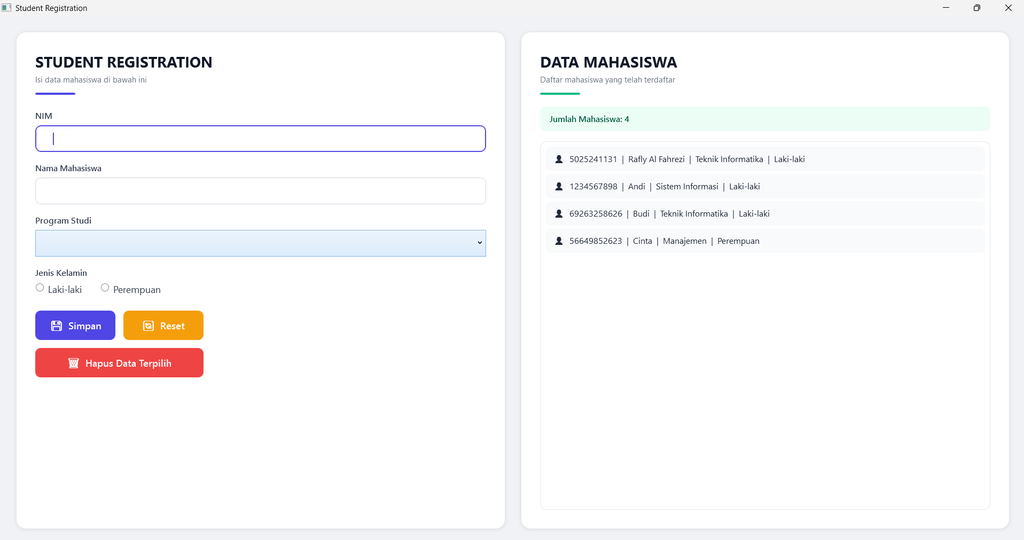
Antarmuka aplikasi dibagi menjadi dua bagian utama.
1. Formulir registrasi mahasiswa
Bagian ini menyediakan input NIM, nama mahasiswa, program studi, dan jenis kelamin. Pada bagian bawah formulir terdapat tombol Simpan, Reset, dan Hapus Data Terpilih.
2. Daftar data mahasiswa
Bagian ini menampilkan data mahasiswa yang berhasil ditambahkan. Data ditampilkan dalam ListBox, sedangkan penghitung jumlah mahasiswa diperbarui secara otomatis setiap kali terjadi penambahan atau penghapusan data.
[Tambahkan Screenshot 1: Tampilan utama Student Registration App]
5. Implementasi Aplikasi
5.1 Konfigurasi Aplikasi (App.xaml)
Berkas App.xaml mendefinisikan konfigurasi aplikasi. Pada implementasi ini, atribut StartupUri tidak digunakan, karena window utama akan dibuat secara manual melalui kode C#. Hal ini dilakukan agar proses inisialisasi DPI awareness dapat dijalankan sebelum window dibuat.
<Application x:Class="StudentRegistrationApp.App"
             xmlns="http://schemas.microsoft.com/winfx/2006/xaml/presentation"
             xmlns:x="http://schemas.microsoft.com/winfx/2006/xaml">
    <Application.Resources>
    </Application.Resources>
</Application>
5.2 Konfigurasi DPI Awareness (App.xaml.cs)
Untuk menjaga ketajaman tampilan aplikasi pada berbagai tingkat penskalaan layar, dilakukan konfigurasi DPI awareness menggunakan mekanisme P/Invoke untuk memanggil API Windows.
using System.Runtime.InteropServices;
using System.Windows;

namespace StudentRegistrationApp
{
    public partial class App : Application
    {
        // ==================== P/Invoke untuk DPI Awareness ====================
        [DllImport("user32.dll", SetLastError = true)]
        private static extern bool SetProcessDPIAware();

        [DllImport("shcore.dll", SetLastError = true)]
        private static extern int SetProcessDpiAwareness(int value);

        protected override void OnStartup(StartupEventArgs e)
        {
            // ---- Set DPI awareness SEBELUM window dibuat ----
            try
            {
                // 2 = PROCESS_PER_MONITOR_DPI_AWARE (Windows 8.1+)
                SetProcessDpiAwareness(2);
            }
            catch
            {
                // Fallback: System DPI Aware (Windows Vista+)
                try { SetProcessDPIAware(); } catch { }
            }

            // ---- Aktifkan rendering mode terbaik ----
            System.Windows.Media.RenderOptions.ProcessRenderMode =
                System.Windows.Interop.RenderMode.Default;

            base.OnStartup(e);

            // ---- Buat MainWindow secara manual ----
            var mainWindow = new MainWindow();
            mainWindow.Show();
        }
    }
}
Penjelasan:
SetProcessDpiAwareness(2)mendeklarasikan aplikasi sebagai Per-Monitor DPI Aware pada Windows 8.1 ke atas.SetProcessDPIAware()digunakan sebagai fallback untuk sistem operasi Windows versi lama.- Window utama dibuat secara manual di dalam
OnStartupsetelah DPI awareness diterapkan.
5.3 Pembuatan Antarmuka Menggunakan XAML (MainWindow.xaml)
XAML digunakan untuk mendefinisikan komponen antarmuka aplikasi. Setiap komponen memiliki fungsi tertentu dalam menerima input dan menampilkan informasi kepada pengguna.
Kontrol yang digunakan antara lain:
- TextBox untuk memasukkan NIM dan nama mahasiswa.
- ComboBox untuk memilih program studi.
- RadioButton untuk memilih jenis kelamin.
- Button untuk menjalankan operasi aplikasi.
- ListBox untuk menampilkan daftar mahasiswa.
- TextBlock untuk menampilkan label, judul, dan jumlah data.
Antarmuka dibangun menggunakan Grid sebagai tata letak utama. Masing-masing bagian ditempatkan di dalam Border untuk membentuk tampilan kartu. Penggunaan warna, padding, margin, dan sudut membulat membuat antarmuka lebih terstruktur dan mudah dipahami.
Berikut kode XAML lengkapnya:
xml
<Window x:Class="StudentRegistrationApp.MainWindow"
xmlns="http://schemas.microsoft.com/winfx/2006/xaml/presentation"
xmlns:x="http://schemas.microsoft.com/winfx/2006/xaml"
Title="Student Registration"
Height="720"
Width="1020"
WindowStartupLocation="CenterScreen"
Background="#F0F2F5"
FontFamily="Segoe UI"
UseLayoutRounding="True"
SnapsToDevicePixels="True"
TextOptions.TextFormattingMode="Display"
TextOptions.TextRenderingMode="ClearType"
MinWidth="900"
MinHeight="650">
<Window.Resources>
<!-- Global: semua elemen snap ke pixel (anti-blur) -->
<Style TargetType="{x:Type FrameworkElement}">
<Setter Property="UseLayoutRounding" Value="True"/>
<Setter Property="SnapsToDevicePixels" Value="True"/>
</Style>
<!-- ==================== COLOR PALETTE ==================== -->
<SolidColorBrush x:Key="PrimaryBrush" Color="#4F46E5"/>
<SolidColorBrush x:Key="WarningBrush" Color="#F59E0B"/>
<SolidColorBrush x:Key="DangerBrush" Color="#EF4444"/>
<SolidColorBrush x:Key="BorderBrush2" Color="#D0D5DD"/>
<SolidColorBrush x:Key="TextDarkBrush" Color="#111827"/>
<SolidColorBrush x:Key="TextMutedBrush" Color="#6B7280"/>
<!-- ==================== TEXTBOX STYLE ==================== -->
<Style x:Key="ModernTextBox" TargetType="TextBox">
<Setter Property="Height" Value="40"/>
<Setter Property="Padding" Value="12,0"/>
<Setter Property="FontSize" Value="14"/>
<Setter Property="VerticalContentAlignment" Value="Center"/>
<Setter Property="Background" Value="White"/>
<Setter Property="Foreground" Value="#111827"/>
<Setter Property="CaretBrush" Value="#4F46E5"/>
<Setter Property="Margin" Value="0,5,0,15"/>
<Setter Property="Template">
<Setter.Value>
<ControlTemplate TargetType="TextBox">
<Border x:Name="border"
Background="{TemplateBinding Background}"
BorderBrush="{StaticResource BorderBrush2}"
BorderThickness="1"
CornerRadius="8"
SnapsToDevicePixels="True">
<ScrollViewer x:Name="PART_ContentHost"
Margin="{TemplateBinding Padding}"
VerticalAlignment="Center"
UseLayoutRounding="True"/>
</Border>
<ControlTemplate.Triggers>
<Trigger Property="IsKeyboardFocused" Value="True">
<Setter TargetName="border" Property="BorderBrush" Value="#4F46E5"/>
<Setter TargetName="border" Property="BorderThickness" Value="2"/>
</Trigger>
<Trigger Property="IsMouseOver" Value="True">
<Setter TargetName="border" Property="BorderBrush" Value="#9CA3AF"/>
</Trigger>
</ControlTemplate.Triggers>
</ControlTemplate>
</Setter.Value>
</Setter>
</Style>
<!-- ==================== COMBOBOX STYLE ==================== -->
<Style x:Key="ModernComboBox" TargetType="ComboBox">
<Setter Property="Height" Value="40"/>
<Setter Property="FontSize" Value="14"/>
<Setter Property="Padding" Value="12,0"/>
<Setter Property="VerticalContentAlignment" Value="Center"/>
<Setter Property="Background" Value="White"/>
<Setter Property="Foreground" Value="#111827"/>
<Setter Property="BorderBrush" Value="#D0D5DD"/>
<Setter Property="BorderThickness" Value="1"/>
<Setter Property="Margin" Value="0,5,0,15"/>
<Setter Property="SnapsToDevicePixels" Value="True"/>
</Style>
<!-- ==================== LABEL STYLE ==================== -->
<Style x:Key="FieldLabel" TargetType="TextBlock">
<Setter Property="FontSize" Value="13"/>
<Setter Property="FontWeight" Value="SemiBold"/>
<Setter Property="Foreground" Value="#374151"/>
<Setter Property="Margin" Value="0,0,0,2"/>
<Setter Property="UseLayoutRounding" Value="True"/>
</Style>
<!-- ==================== BUTTON BASE TEMPLATE ==================== -->
<Style x:Key="BaseButton" TargetType="Button">
<Setter Property="Height" Value="44"/>
<Setter Property="MinWidth" Value="120"/>
<Setter Property="FontSize" Value="14"/>
<Setter Property="FontWeight" Value="SemiBold"/>
<Setter Property="Foreground" Value="White"/>
<Setter Property="Cursor" Value="Hand"/>
<Setter Property="SnapsToDevicePixels" Value="True"/>
<Setter Property="UseLayoutRounding" Value="True"/>
<Setter Property="Template">
<Setter.Value>
<ControlTemplate TargetType="Button">
<Border x:Name="border"
Background="{TemplateBinding Background}"
CornerRadius="8"
SnapsToDevicePixels="True">
<ContentPresenter HorizontalAlignment="Center"
VerticalAlignment="Center"
UseLayoutRounding="True"/>
</Border>
<ControlTemplate.Triggers>
<Trigger Property="IsMouseOver" Value="True">
<Setter TargetName="border" Property="Opacity" Value="0.9"/>
</Trigger>
<Trigger Property="IsPressed" Value="True">
<Setter TargetName="border" Property="Opacity" Value="0.75"/>
</Trigger>
<Trigger Property="IsEnabled" Value="False">
<Setter TargetName="border" Property="Opacity" Value="0.5"/>
</Trigger>
</ControlTemplate.Triggers>
</ControlTemplate>
</Setter.Value>
</Setter>
</Style>
<!-- Tombol Primary (Indigo) -->
<Style x:Key="PrimaryButton" TargetType="Button" BasedOn="{StaticResource BaseButton}">
<Setter Property="Background" Value="{StaticResource PrimaryBrush}"/>
</Style>
<!-- Tombol Warning (Amber) -->
<Style x:Key="WarningButton" TargetType="Button" BasedOn="{StaticResource BaseButton}">
<Setter Property="Background" Value="{StaticResource WarningBrush}"/>
</Style>
<!-- Tombol Danger (Red) -->
<Style x:Key="DangerButton" TargetType="Button" BasedOn="{StaticResource BaseButton}">
<Setter Property="Background" Value="{StaticResource DangerBrush}"/>
</Style>
<!-- ==================== CARD SHADOW ==================== -->
<DropShadowEffect x:Key="CardShadow"
Color="#000000"
Opacity="0.10"
BlurRadius="10"
ShadowDepth="1"
Direction="270"
RenderingBias="Performance"/>
</Window.Resources>
<Grid Margin="25">
<Grid.ColumnDefinitions>
<ColumnDefinition Width="*"/>
<ColumnDefinition Width="25"/>
<ColumnDefinition Width="*"/>
</Grid.ColumnDefinitions>
<!-- ==================== FORM CARD ==================== -->
<Border Grid.Column="0"
Background="White"
CornerRadius="14"
Padding="28"
SnapsToDevicePixels="True"
UseLayoutRounding="True">
<Border.Effect>
<StaticResource ResourceKey="CardShadow"/>
</Border.Effect>
<ScrollViewer VerticalScrollBarVisibility="Auto"
HorizontalScrollBarVisibility="Disabled">
<StackPanel>
<StackPanel Margin="0,0,0,22">
<TextBlock Text="STUDENT REGISTRATION"
FontSize="22"
FontWeight="Bold"
Foreground="{StaticResource TextDarkBrush}"
UseLayoutRounding="True"/>
<TextBlock Text="Isi data mahasiswa di bawah ini"
FontSize="12"
Foreground="{StaticResource TextMutedBrush}"
Margin="0,4,0,0"/>
<Border Height="3"
Width="60"
Background="{StaticResource PrimaryBrush}"
HorizontalAlignment="Left"
CornerRadius="2"
Margin="0,12,0,0"/>
</StackPanel>
<TextBlock Text="NIM" Style="{StaticResource FieldLabel}"/>
<TextBox x:Name="txtNim"
Style="{StaticResource ModernTextBox}"/>
<TextBlock Text="Nama Mahasiswa" Style="{StaticResource FieldLabel}"/>
<TextBox x:Name="txtNama"
Style="{StaticResource ModernTextBox}"/>
<TextBlock Text="Program Studi" Style="{StaticResource FieldLabel}"/>
<ComboBox x:Name="cmbProdi"
Style="{StaticResource ModernComboBox}">
<ComboBoxItem Content="Teknik Informatika"/>
<ComboBoxItem Content="Sistem Informasi"/>
<ComboBoxItem Content="Manajemen"/>
<ComboBoxItem Content="Akuntansi"/>
</ComboBox>
<TextBlock Text="Jenis Kelamin" Style="{StaticResource FieldLabel}"/>
<StackPanel Orientation="Horizontal" Margin="0,6,0,22">
<RadioButton x:Name="rbLaki"
Content="Laki-laki"
FontSize="14"
Foreground="#374151"
Margin="0,0,28,0"
Cursor="Hand"
UseLayoutRounding="True"/>
<RadioButton x:Name="rbPerempuan"
Content="Perempuan"
FontSize="14"
Foreground="#374151"
Cursor="Hand"
UseLayoutRounding="True"/>
</StackPanel>
<StackPanel Orientation="Horizontal" Margin="0,0,0,12">
<Button Content="💾 Simpan"
Style="{StaticResource PrimaryButton}"
Margin="0,0,12,0"
Click="BtnSimpan_Click"/>
<Button Content="🔄 Reset"
Style="{StaticResource WarningButton}"
Click="BtnReset_Click"/>
</StackPanel>
<Button Content="🗑️ Hapus Data Terpilih"
Style="{StaticResource DangerButton}"
Width="252"
HorizontalAlignment="Left"
Click="BtnHapus_Click"/>
</StackPanel>
</ScrollViewer>
</Border>
<!-- ==================== DATA CARD ==================== -->
<Border Grid.Column="2"
Background="White"
CornerRadius="14"
Padding="28"
SnapsToDevicePixels="True"
UseLayoutRounding="True">
<Border.Effect>
<StaticResource ResourceKey="CardShadow"/>
</Border.Effect>
<Grid>
<Grid.RowDefinitions>
<RowDefinition Height="Auto"/>
<RowDefinition Height="Auto"/>
<RowDefinition Height="*"/>
</Grid.RowDefinitions>
<StackPanel Grid.Row="0" Margin="0,0,0,18">
<TextBlock Text="DATA MAHASISWA"
FontSize="22"
FontWeight="Bold"
Foreground="{StaticResource TextDarkBrush}"
UseLayoutRounding="True"/>
<TextBlock Text="Daftar mahasiswa yang telah terdaftar"
FontSize="12"
Foreground="{StaticResource TextMutedBrush}"
Margin="0,4,0,0"/>
<Border Height="3"
Width="60"
Background="#10B981"
HorizontalAlignment="Left"
CornerRadius="2"
Margin="0,12,0,0"/>
</StackPanel>
<Border Grid.Row="1"
Background="#ECFDF5"
CornerRadius="8"
Padding="14,10"
Margin="0,0,0,15"
SnapsToDevicePixels="True">
<TextBlock x:Name="txtCounter"
Text="Jumlah Mahasiswa: 0"
FontSize="13"
FontWeight="SemiBold"
Foreground="#065F46"
UseLayoutRounding="True"/>
</Border>
<Border Grid.Row="2"
BorderBrush="#E5E7EB"
BorderThickness="1"
CornerRadius="10"
SnapsToDevicePixels="True">
<ListBox x:Name="lstMahasiswa"
BorderThickness="0"
Background="Transparent"
FontSize="13"
Padding="6"
HorizontalContentAlignment="Stretch"
ScrollViewer.HorizontalScrollBarVisibility="Disabled"
UseLayoutRounding="True"
SnapsToDevicePixels="True">
<ListBox.ItemContainerStyle>
<Style TargetType="ListBoxItem">
<Setter Property="Padding" Value="0"/>
<Setter Property="Margin" Value="0,0,0,4"/>
<Setter Property="HorizontalContentAlignment" Value="Stretch"/>
<Setter Property="UseLayoutRounding" Value="True"/>
<Setter Property="SnapsToDevicePixels" Value="True"/>
<Setter Property="Template">
<Setter.Value>
<ControlTemplate TargetType="ListBoxItem">
<Border x:Name="itemBorder"
Background="#F9FAFB"
CornerRadius="8"
Padding="12,10"
SnapsToDevicePixels="True">
<ContentPresenter/>
</Border>
<ControlTemplate.Triggers>
<Trigger Property="IsMouseOver" Value="True">
<Setter TargetName="itemBorder" Property="Background" Value="#EEF2FF"/>
</Trigger>
<Trigger Property="IsSelected" Value="True">
<Setter TargetName="itemBorder" Property="Background" Value="#E0E7FF"/>
<Setter TargetName="itemBorder" Property="BorderBrush" Value="#4F46E5"/>
<Setter TargetName="itemBorder" Property="BorderThickness" Value="1.5"/>
</Trigger>
</ControlTemplate.Triggers>
</ControlTemplate>
</Setter.Value>
</Setter>
</Style>
</ListBox.ItemContainerStyle>
<ListBox.ItemTemplate>
<DataTemplate>
<TextBlock Text="{Binding}"
TextWrapping="Wrap"
Foreground="#1F2937"
UseLayoutRounding="True"/>
</DataTemplate>
</ListBox.ItemTemplate>
</ListBox>
</Border>
</Grid>
</Border>
</Grid>
</Window>
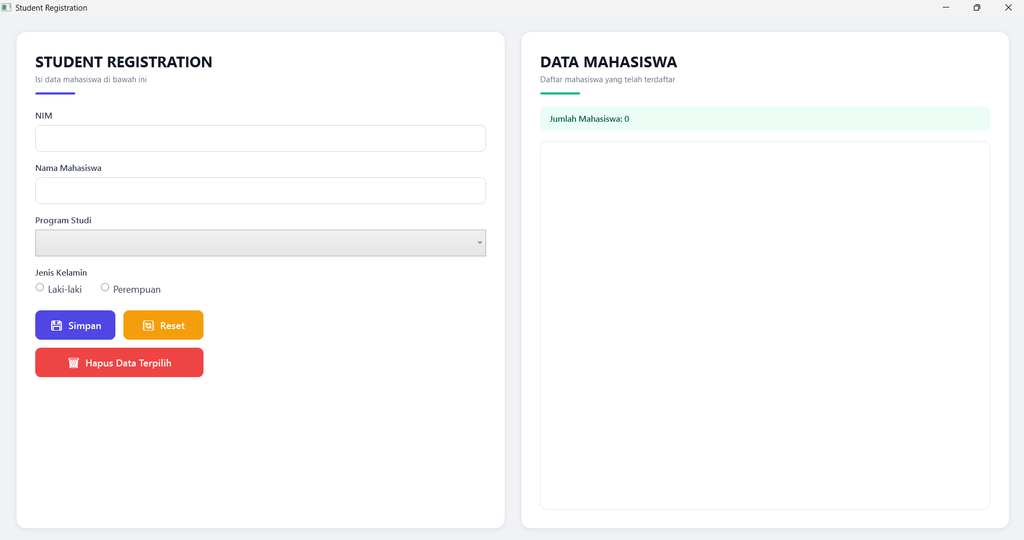
5.4 Implementasi Logika Menggunakan C# (MainWindow.xaml.cs)
Logika aplikasi ditempatkan pada berkas MainWindow.xaml.cs. Berkas ini menghubungkan interaksi pengguna dengan proses pengolahan data.
using System.Windows;
using System.Windows.Controls;

namespace StudentRegistrationApp
{
    public partial class MainWindow : Window
    {
        public MainWindow()
        {
            InitializeComponent();
        }

        // ==================== SIMPAN ====================
        private void BtnSimpan_Click(object sender, RoutedEventArgs e)
        {
            // Validasi NIM
            if (string.IsNullOrWhiteSpace(txtNim.Text))
            {
                MessageBox.Show("NIM harus diisi!", "Validasi",
                    MessageBoxButton.OK, MessageBoxImage.Warning);
                txtNim.Focus();
                return;
            }

            // Validasi Nama
            if (string.IsNullOrWhiteSpace(txtNama.Text))
            {
                MessageBox.Show("Nama harus diisi!", "Validasi",
                    MessageBoxButton.OK, MessageBoxImage.Warning);
                txtNama.Focus();
                return;
            }

            // Validasi Program Studi
            if (cmbProdi.SelectedItem == null)
            {
                MessageBox.Show("Pilih program studi!", "Validasi",
                    MessageBoxButton.OK, MessageBoxImage.Warning);
                return;
            }

            // Validasi Jenis Kelamin
            if (rbLaki.IsChecked != true && rbPerempuan.IsChecked != true)
            {
                MessageBox.Show("Pilih jenis kelamin!", "Validasi",
                    MessageBoxButton.OK, MessageBoxImage.Warning);
                return;
            }

            // Ambil data
            string nim = txtNim.Text.Trim();
            string nama = txtNama.Text.Trim();
            string prodi = (cmbProdi.SelectedItem as ComboBoxItem)?.Content.ToString() ?? "";
            string jenisKelamin = rbLaki.IsChecked == true ? "Laki-laki" : "Perempuan";

            // Format data dengan ikon
            string data = $"👤  {nim}  |  {nama}  |  {prodi}  |  {jenisKelamin}";
            lstMahasiswa.Items.Add(data);

            UpdateCounter();

            MessageBox.Show("Data mahasiswa berhasil disimpan!", "Informasi",
                MessageBoxButton.OK, MessageBoxImage.Information);

            // Auto reset form setelah simpan
            ResetForm();
        }

        // ==================== RESET ====================
        private void BtnReset_Click(object sender, RoutedEventArgs e)
        {
            ResetForm();
        }

        private void ResetForm()
        {
            txtNim.Clear();
            txtNama.Clear();
            cmbProdi.SelectedIndex = -1;
            rbLaki.IsChecked = false;
            rbPerempuan.IsChecked = false;
            txtNim.Focus();
        }

        // ==================== HAPUS ====================
        private void BtnHapus_Click(object sender, RoutedEventArgs e)
        {
            if (lstMahasiswa.SelectedItem != null)
            {
                var result = MessageBox.Show(
                    "Apakah Anda yakin ingin menghapus data ini?",
                    "Konfirmasi Hapus",
                    MessageBoxButton.YesNo,
                    MessageBoxImage.Question);

                if (result == MessageBoxResult.Yes)
                {
                    lstMahasiswa.Items.Remove(lstMahasiswa.SelectedItem);
                    UpdateCounter();

                    MessageBox.Show("Data berhasil dihapus!", "Informasi",
                        MessageBoxButton.OK, MessageBoxImage.Information);
                }
            }
            else
            {
                MessageBox.Show("Pilih data yang ingin dihapus!", "Validasi",
                    MessageBoxButton.OK, MessageBoxImage.Warning);
            }
        }

        // ==================== COUNTER ====================
        private void UpdateCounter()
        {
            txtCounter.Text = $"Jumlah Mahasiswa: {lstMahasiswa.Items.Count}";
        }
    }
}
Penjelasan event utama:
a. BtnSimpan_Click
Event ini dijalankan ketika pengguna menekan tombol Simpan. Program terlebih dahulu memeriksa kelengkapan data, kemudian mengambil nilai dari setiap kontrol. Data yang telah memenuhi validasi disusun menjadi satu informasi dan ditambahkan ke ListBox. Setelah penyimpanan berhasil, jumlah mahasiswa diperbarui dan formulir dikosongkan agar siap digunakan kembali.
b. BtnReset_Click
Event ini digunakan untuk mengosongkan formulir. Nilai NIM dan nama dihapus, pilihan program studi dan jenis kelamin direset, kemudian fokus input dikembalikan ke TextBox NIM.
c. BtnHapus_Click
Event ini digunakan untuk menghapus data mahasiswa yang dipilih pada ListBox. Program memeriksa apakah pengguna telah memilih data sebelum menjalankan proses penghapusan. Pada implementasi ini, pengguna juga diminta melakukan konfirmasi sebelum data dihapus.
d. UpdateCounter
Method ini memperbarui teks penghitung berdasarkan jumlah item yang terdapat di ListBox. Dengan demikian, informasi jumlah mahasiswa dapat mengikuti perubahan data secara otomatis.
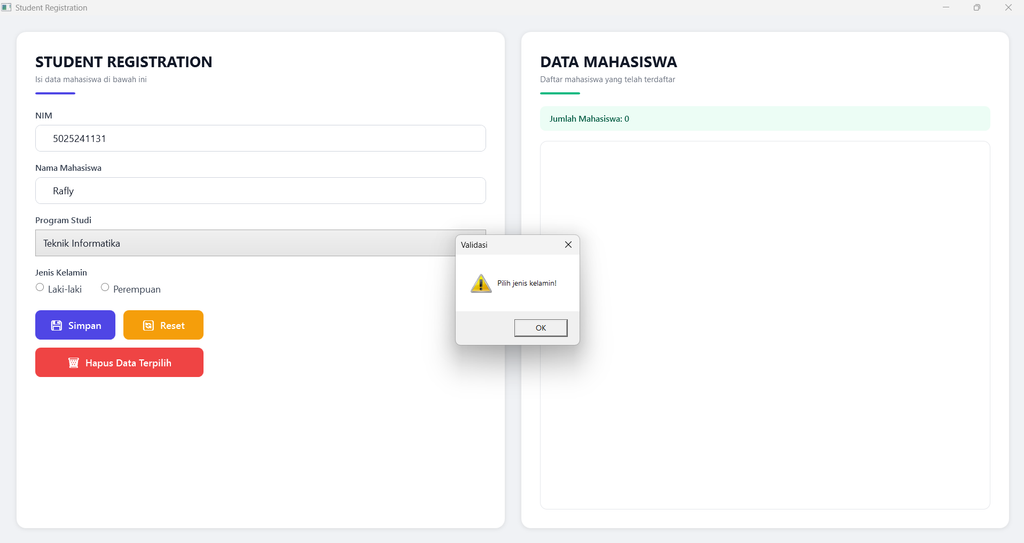
5.5 Implementasi Validasi Input
Validasi dilakukan sebelum data ditambahkan ke daftar mahasiswa. Tujuannya adalah mencegah penyimpanan data dengan informasi wajib yang belum diisi.
Validasi yang diterapkan meliputi:
- Memastikan NIM tidak kosong.
- Memastikan nama mahasiswa tidak kosong.
- Memastikan program studi telah dipilih.
- Memastikan jenis kelamin telah dipilih.
Apabila suatu persyaratan belum terpenuhi, aplikasi menampilkan pesan peringatan dan menghentikan proses penyimpanan. Pada input NIM dan nama, fokus juga diarahkan kembali ke kolom yang perlu diperbaiki.
Mekanisme ini membantu pengguna mengetahui kesalahan input sebelum data diproses lebih lanjut.
5.6 Pengembangan Tampilan Modern
Selain fungsi utama, tampilan aplikasi dikembangkan dengan memperhatikan konsistensi visual dan keterbacaan.
Beberapa penerapan desain yang digunakan adalah:
- Warna utama indigo untuk tombol Simpan.
- Warna amber untuk tombol Reset.
- Warna merah untuk tombol Hapus.
- Sudut membulat pada kartu, tombol, dan elemen input.
- Efek bayangan pada kartu untuk memberikan pemisahan visual.
- Efek hover pada tombol dan elemen daftar.
- Pengaturan pixel snapping dan layout rounding untuk membantu menjaga ketajaman tampilan.
- Pengaturan DPI awareness pada proses startup untuk menjaga tampilan pada konfigurasi penskalaan layar Windows yang berbeda.
[Tambahkan Screenshot 3: Tampilan aplikasi dengan desain modern]
6. Pengujian Aplikasi
Pengujian dilakukan untuk memeriksa fungsi utama aplikasi, khususnya validasi input dan operasi pengelolaan data.
| No. | Skenario Pengujian | Hasil yang Diharapkan | Status |
|---|---|---|---|
| 1 | Semua kolom kosong, kemudian menekan Simpan | Aplikasi menampilkan pesan validasi NIM | Sukses |
| 2 | NIM diisi, tetapi nama kosong | Aplikasi menampilkan pesan validasi nama | Sukses |
| 3 | NIM dan nama diisi, tetapi program studi belum dipilih | Aplikasi meminta pengguna memilih program studi | Sukses |
| 4 | Jenis kelamin belum dipilih | Aplikasi menampilkan pesan validasi jenis kelamin | Sukses |
| 5 | Semua data diisi dengan benar | Data mahasiswa ditambahkan ke ListBox | Sukses |
| 6 | Menekan tombol Reset | Semua input formulir dikosongkan | Sukses |
| 7 | Memilih data dan menekan tombol Hapus | Data yang dipilih dihapus dari daftar | Sukses |
| 8 | Menambahkan atau menghapus data | Penghitung jumlah mahasiswa diperbarui | Sukses |
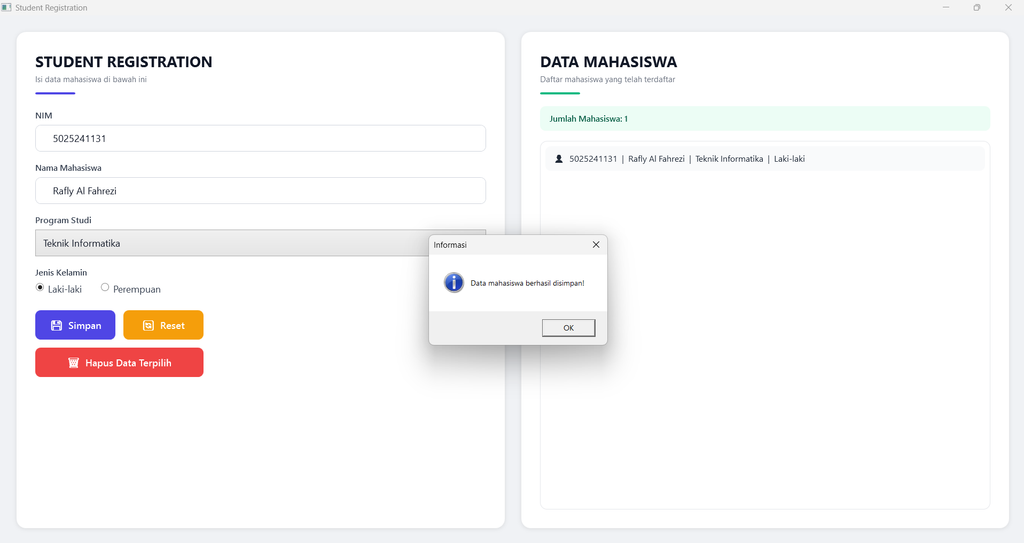
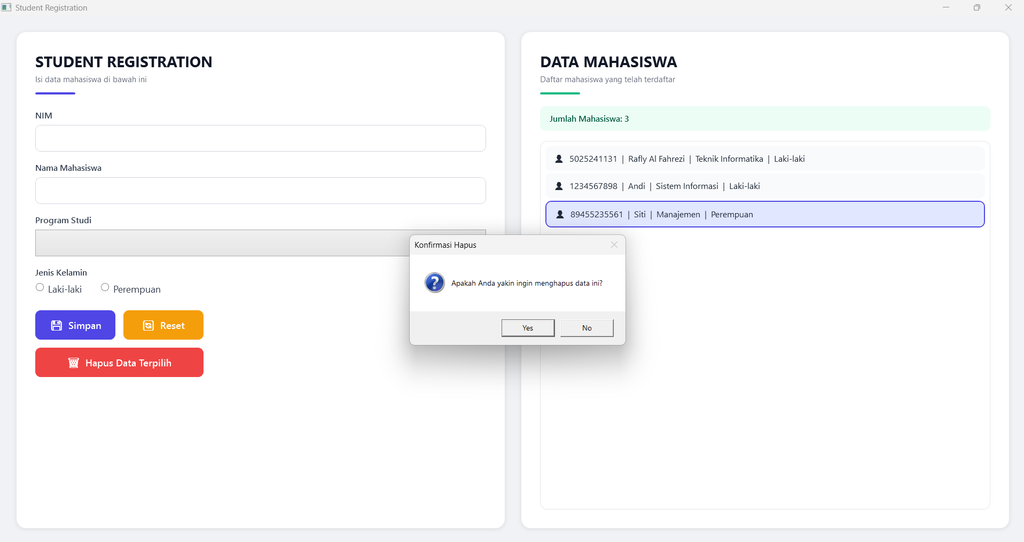
Seluruh skenario pengujian berhasil dijalankan sesuai dengan hasil yang diharapkan. Aplikasi dapat menampilkan validasi dengan benar, menambahkan data ke ListBox, mengosongkan formulir, menghapus data yang dipilih, serta memperbarui penghitung jumlah mahasiswa secara otomatis.
7. Hasil dan Pembahasan
Berdasarkan rancangan dan implementasi program, Student Registration App memiliki komponen antarmuka dan logika yang mendukung proses registrasi mahasiswa secara sederhana.
Penggunaan XAML mempermudah penyusunan komponen antarmuka, sedangkan C# digunakan untuk memproses input, melakukan validasi, dan menangani interaksi pengguna melalui event.
Penerapan validasi membantu menjaga kelengkapan informasi yang dimasukkan. Selain itu, penggunaan ListBox memudahkan pengguna melihat data yang telah ditambahkan, sementara fitur reset dan hapus mendukung pengelolaan daftar mahasiswa.
Dari sisi antarmuka, penggunaan tata letak berbasis kartu, konsistensi warna, dan efek visual memberikan tampilan yang lebih terorganisasi dibandingkan antarmuka dasar. Pengaturan DPI awareness melalui P/Invoke membantu menjaga ketajaman tampilan pada berbagai tingkat penskalaan layar Windows.
Namun, data mahasiswa pada implementasi ini masih disimpan di dalam ListBox selama aplikasi berjalan. Belum terdapat penyimpanan permanen menggunakan basis data. Oleh karena itu, pengembangan selanjutnya dapat mencakup integrasi SQL Server, fitur pencarian, pengubahan data, serta penambahan informasi mahasiswa lainnya.
8. Kesimpulan
Melalui tugas ini, dikembangkan aplikasi Student Registration App berbasis WPF dan C# dengan antarmuka yang dirancang menggunakan XAML. Aplikasi mencakup formulir registrasi mahasiswa, validasi input, penambahan data ke dalam daftar, reset formulir, penghapusan data, dan penghitung jumlah mahasiswa.
Tugas ini memberikan pemahaman mengenai hubungan antara desain antarmuka dan logika program dalam pengembangan aplikasi desktop. Penggunaan event handling memungkinkan setiap tombol menjalankan fungsi yang sesuai, sedangkan validasi membantu memastikan kelengkapan data sebelum diproses.
Penerapan DPI awareness melalui P/Invoke juga menjadi pembelajaran penting dalam menjaga kualitas tampilan aplikasi pada konfigurasi perangkat yang berbeda.
Pengembangan selanjutnya dapat diarahkan pada penambahan fitur edit dan pencarian data, penggunaan DatePicker untuk tanggal lahir, penambahan alamat dan nomor telepon, serta integrasi basis data agar data dapat disimpan secara permanen.
9. Dokumentasi
Dokumentasi pelaksanaan tugas dilengkapi dengan tangkapan layar berikut:
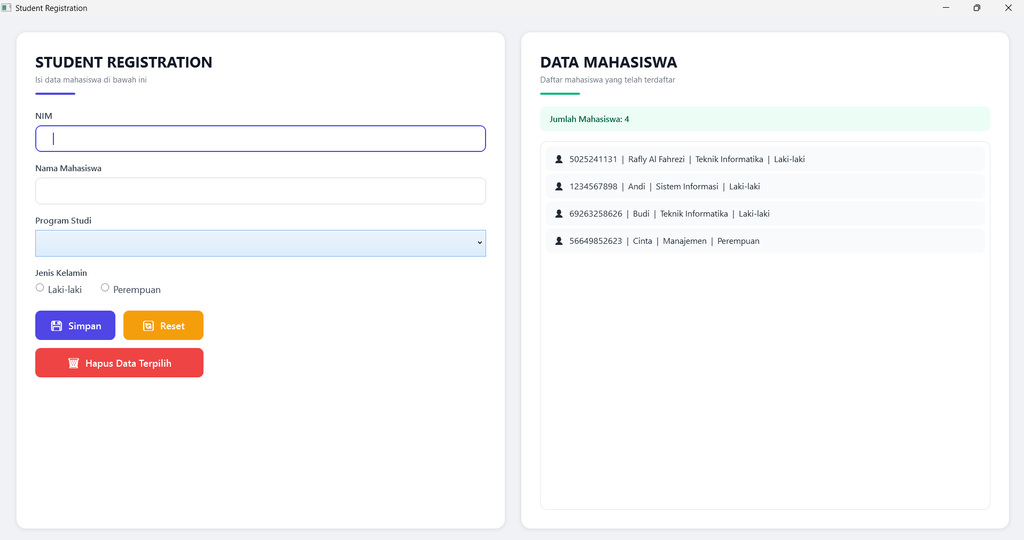
Dokumentasi tersebut digunakan sebagai bukti visual implementasi dan pengujian aplikasi.